納品書から見積書を作成する
| ご利用条件: | Proプラン | 管理者権限あり | リーダー権限 | 一般(他を閲覧可)権限 |
|---|---|---|---|---|
| 「リーダー権限」または「売上機能」の利用権限 | ||||
すでに納品書を作成している場合は、納品書から見積書を作成できます。
- サイドメニューの[納品書]をクリックします。
- 見積書の元になる納品書の「納品番号」をクリックします。
- [見積書]ボタンをクリックします。
権限により[見積書]ボタンが表示されない場合があります。

- 表示された画面で、自由記入欄を引き継ぐか選択して[OK]ボタンをクリックします。
自由記入欄を引き継ぐ場合はチェックを付けてください。
- [見積日]と[見積番号]を入力します。
- 付番設定が「自動」の場合(初期状態)
[見積番号]は自動で入力され、「****」部分は保存時に数字に変換されます。
このとき自動入力された[見積番号]は新規作成画面で変更することはできません。
[見積番号]は、付番設定で手動入力への切り替えや付番設定の変更することができます。
- 付番設定が「手動」の場合
[見積番号]には、見積書の元となる納品書の納品番号が入力されます。
変更の必要があれば、修正してください。
- 付番設定が「自動」の場合(初期状態)
- 必要に応じて得意先や印刷テンプレートを変更し、空欄の入力、個人印などの設定、メモや自由記入欄などの修正を行います。
- 内容を確認し、[保存する]または[作成途中で保存]ボタンをクリックします。
複数の納品書から見積書を作成するには
複数の納品書から1つの見積書を作成することができます。
- サイドメニューの[納品書]をクリックします。
- 見積書の元になる納品書のチェックボックスにチェックを付けます。
- [見積書]ボタンをクリックします。
権限により[見積書]ボタンが表示されない場合があります。
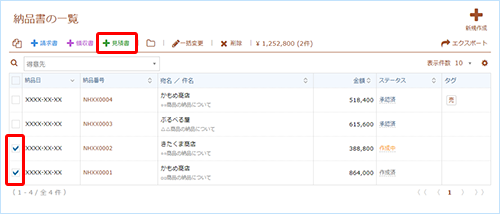
- 得意先を選択し、[見積日]と[見積番号]を入力します。
[見積番号]は初期状態では自動で入力され、「****」部分は保存時に数字に変換されます。
このとき自動入力された[見積番号]は新規作成画面で変更することはできません。
[見積番号]は、付番設定で手動入力への切り替えや付番方法の変更することができます。
- 印刷テンプレートを変更したり、必要な情報を入力します。
- 内容を確認し、[保存する]または[作成途中で保存]ボタンをクリックします。
© Jobcan Kaikei Co., Ltd.